Kamis, 20 April 2017

Cara Install Windows 7

Artikel tutorial kali ini berisi tentang bagaimana cara menginstall (ulang) windows 7 pada komputer maupun laptop. Seperti yang kita ketahui bahwa windows 7 merupakan salah satu sistem operasi windows yang sangat populer saat ini.
Windows 7 sendiri dirilis untuk umum pada tahun 22 Oktober 2009. Meskipun terdapat versi yang lebih baru yaitu windows 8 dan windows 10, windows 7 tetap banyak di gemari oleh banyak orang.
Saya membuat artikel ini untuk membantu teman-teman yang belum tahu betul mengenai bagaimana cara menginstall windows 7 dengan baik dan benar.
Artikel ini saya tulis sebaik mungkin agar anda dapat memahami betul setiap langkah yang saya jelaskan.
Oh ya, jangan lupa untuk mempersiapkan hal-hal berikut ini :
  • Siapkan DVD Windows 7 terlebih dahulu, karena kita akan belajar cara menginstall windows 7 dari DVDROM.
  • Setting BIOS agar booting dari CD/ DVD.
  • Backup data-data penting terlebih dahulu
  • Apakah yang anda install adalah laptop ? Jika iya, saya sarankan colokkan charger laptop anda segera. Jangan sampai laptop kehabisan daya pada saat proses instalasi karena akan berdampak buruk pada laptop itu sendiri.
  • Siapkan camilan dan minuman karena artikel yang saya buat ini agak panjang hehehehe.

Setting BIOS agar Booting dari CD/ DVD

Umumnya komputer/ laptop biasanya booting pertama kali dari HDD. Maka dari itu, anda perlu mengaturnya terlebih dahulu agar booting pertama kali melalui CD/ DVD.
1. Nyalakan atau restart komputer/ laptop anda, kemudian tekan tombol DEL (Delete). Biasanya untuk masuk ke menu BIOS, tombol yang paling umum digunakan adalah DEL, F1, F2, atau Fn+F2, tergantung manufacturer laptop/ motherboard anda.
2. Akan muncul tampilan menu BIOS seperti gambar di bawah ini. Setelah itu, pindah ke tab Boot dengan menggunakan tombol ◄ ►.
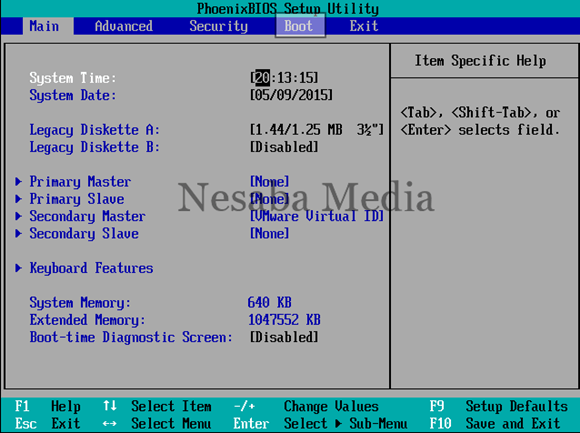
pindah ke tab Boot
3. Anda akan melihat tampilan seperti dibawah ini. Seperti yang anda lihat pada gambar berikut, bahwa device yang berada di urutan teratas adalah HDD. Jadi komputer/ laptop anda akan melakukan booting pertama kali dari HDD.
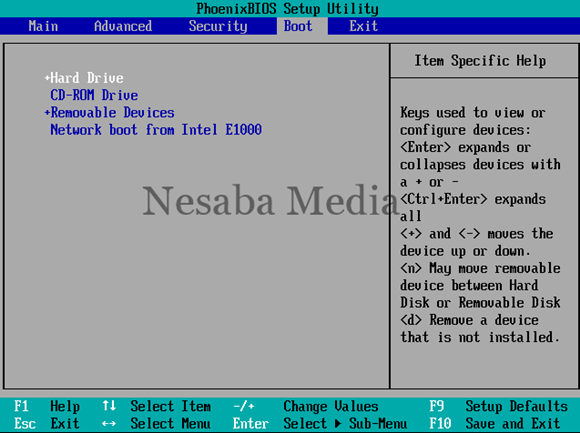
arahkan CD ROM Drive paling atas
4. Agar bisa booting dari CD/ DVD, anda perlu menempatkan CD-ROM Drive berada di urutan teratas. Caranya dengan memilih CD-ROM Drive, kemudian geser menggunakan tombol +/- sampai berada di urutan teratas seperti gambar berikut.
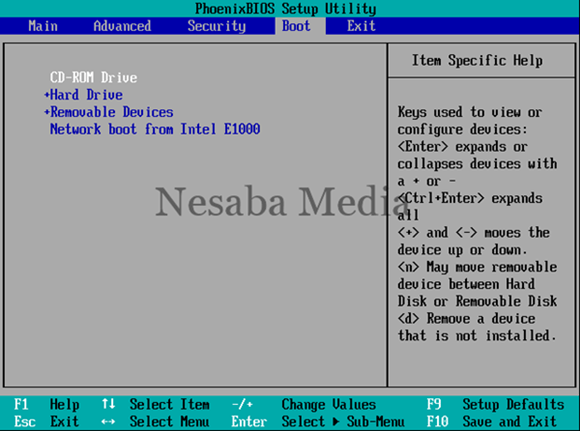
pastikan cd rom paling atas
5. Jangan lupa untuk memasukkan DVD Windows 7 nya pada DVDROM. Kemudian tekan tombol F10 untuk menyimpan hasil setting sekaligus keluar dari menu BIOS.
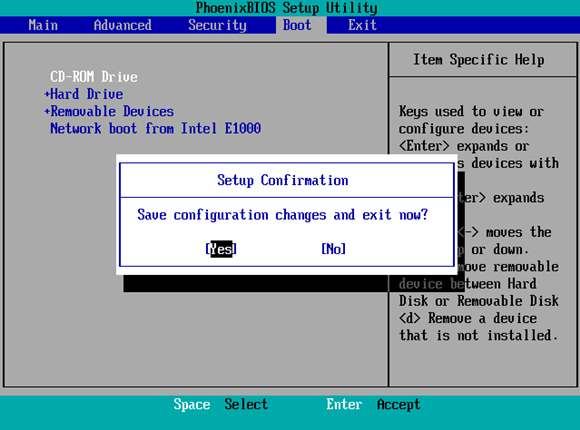
simpan konfigurasi
Tidak semua komputer/ laptop memiliki jenis BIOS yang sama. Bisa jadi BIOS yang anda gunakan juga tidak sama dengan yang saya gunakan pada tutorial kali ini.
Untuk lebih jelasnya, silakan baca artikel saya mengenai pengertian, fungsi dan macam-macam BIOS.

Langkah-langkah Cara Menginstall Windows 7

Baiklah, setting BIOS agar booting dari CD/ DVD selesai. Sekarang waktunya instalasi windows 7. Menginstall windows 7 tidaklah sulit, silakan ikuti langkah-langkah berikut ini dengan seksama .
1. Langkah pertama, tekan sembarang tombol untuk memulai instalasi.
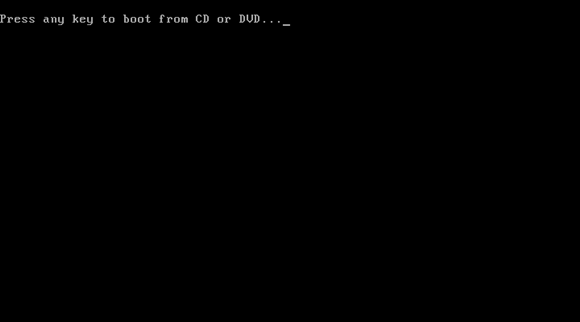
tekan sembarang tombol
2. Silakan pilih Indonesian (Indonesia) pada Time and currency format. Untuk Language to install dan Keyboard or input method biarkan default. Kemudian pilih Next.
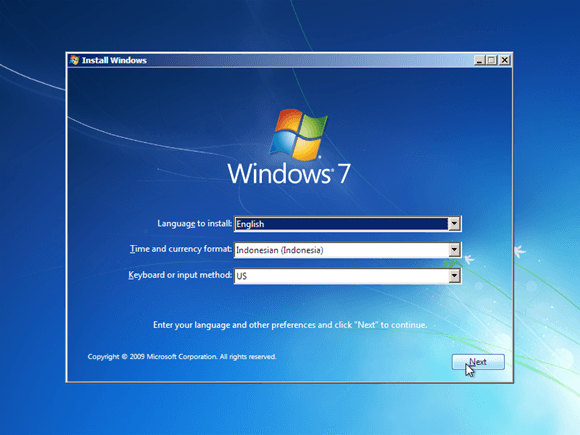
pilih bahasa dan format waktu sesuai lokasi
3. Untuk memulai instalasi windows 7. Pilih Install now.
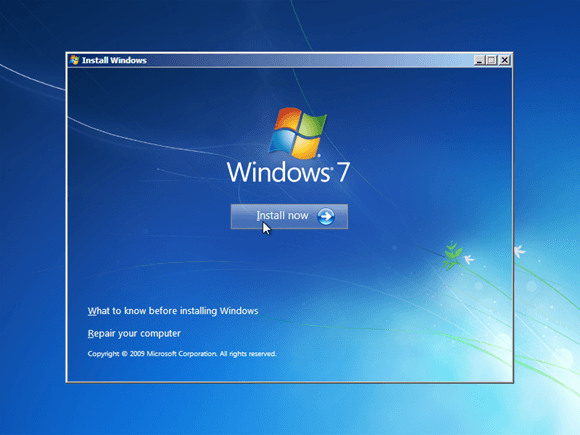
pilih install now
4. Centang I accepted the license terms, kemudian pilih Next.
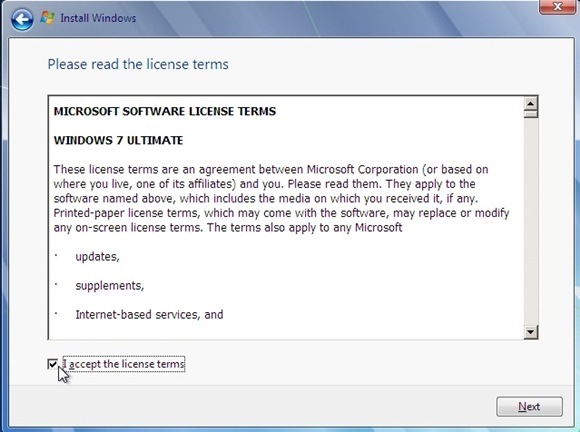
centang I accept the license terms
5. Saya anggap anda saat ini sedang belajar menginstall sistem operasi windows 7 untuk pertama kalinya. Jadi, silakan pilih Custom (advanced).
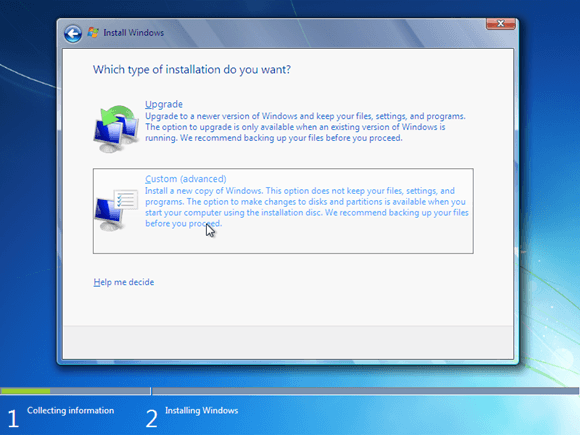
pilih custom
6. Jika anda ingin melakukan install ulang, downgrade maupun upgrade sistem operasi windows sekaligus ingin data-data pada partisi lain tidak hilang, cukup delete Disk 0 Partition 2 (partisi C:) dan Disk 0 Partition 1 : System Reserved, nanti otomatis kedua partisi yang anda delete tadi menjadi Unallocated Space.
Silakan buat partisi baru lagi (secara otomotis, partisi tersebut menjadi Disk 0 Partition 2) dan jadikan Disk 0 Partition 2 sebagai lokasi instalasi windows 7, kemudian Next. Bingung? Simak gambar gif dibawah ini. (Untuk pengguna mobile, gunakan browser Chrome agar gambar gif bergerak dengan sempurna)
Bagi yang ingin melakukan install ulang, downgrade maupun upgrade ke windows 7 sekaligus tidak ingin data-data di partisi lain hilang, silakan lewati langkah nomor 7-10. Dan bagi anda yang pertama kali melakukan instalasi windows 7 sekaligus yang HDDnya masih mulus dan belum terinstall sistem operasi windows sebelumnya, silakan lewati langkah nomor 6 ini.
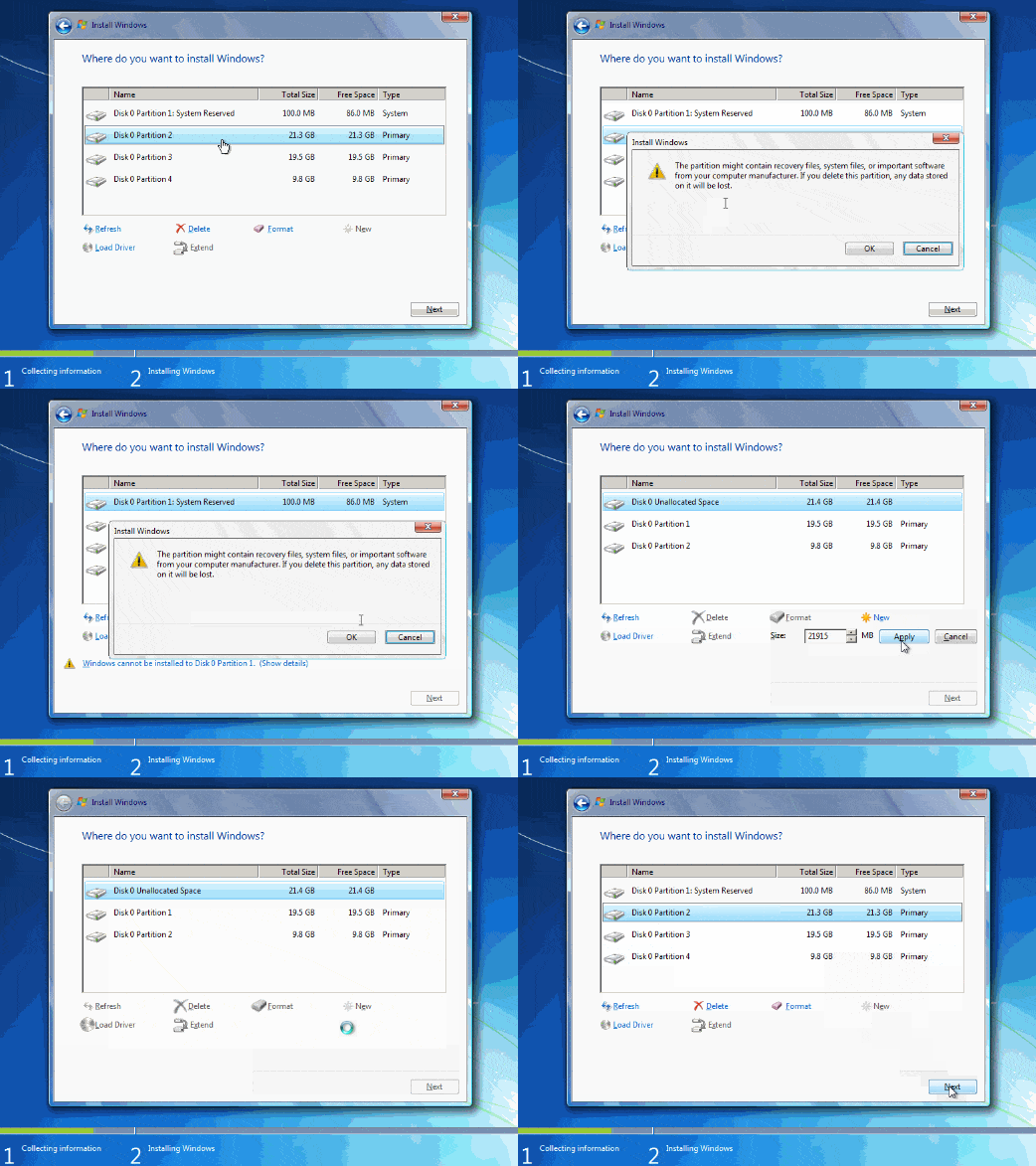
membuat partisi
7. Langkah selanjutnya yaitu mempartisi ruang harddisk. Pilih Drive options (advanced) > New. Lalu tentukan ukuran partisi/ drive tersebut. Kemudian pilih Apply jika sudah selesai.
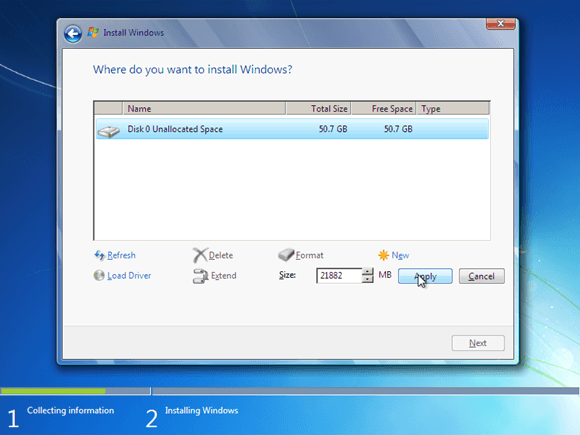
membuat partisi baru
8. Pilih OK untuk pembuatan system files windows atau yang biasa disebut system reserved partition saja.
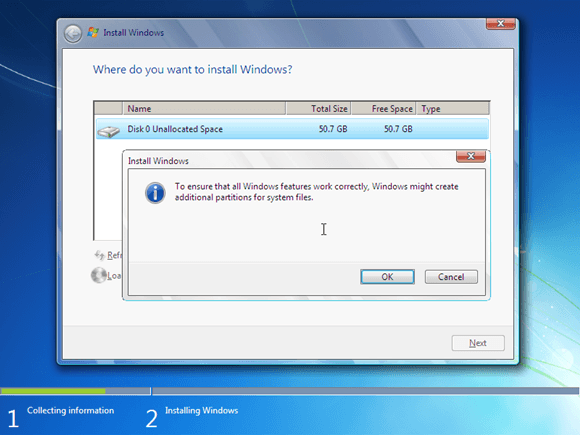
membuat system reserved partition
9. Silakan buat 2 partisi dengan cara yang sama seperti langkah nomor 7. Sebenarnya, berapa banyak partisi tergantung selera masing-masing. Pada tutorial kali ini, saya hanya membuat 2 partisi.
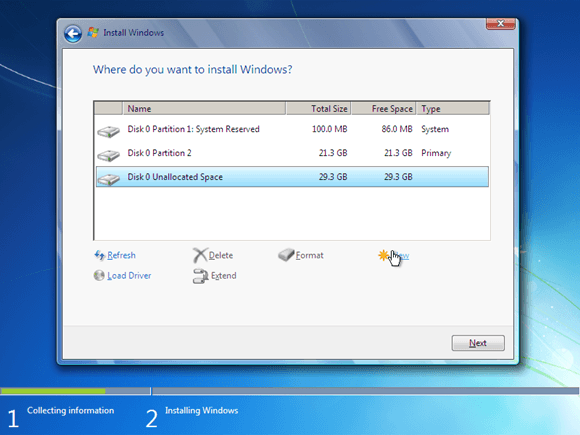
buat partisi sesuai selera
10. Silakan pilih Disk 0 Partition 2 sebagai lokasi instalasi windows. Kemudian pilih Next. Sebenarnya, anda bisa memilih lokasi instalasi dimana saja, tapi saya sarankan anda letakkan di Disk 0 Partition 2.
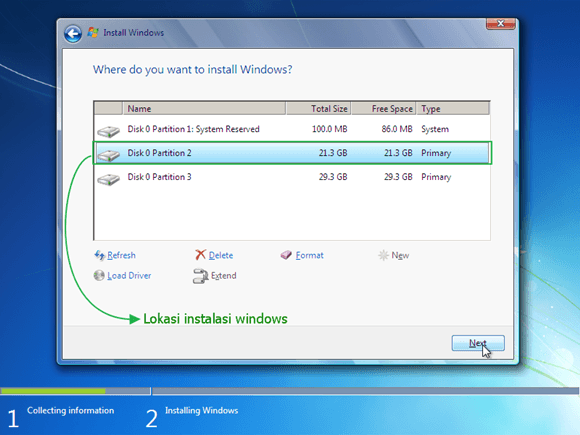
pilih lokasi instalasi
11. Proses instalasi windows 7 berlangsung. Proses ini memakan waktu kurang lebih 20 menit. Selama proses berlangsung, komputer akan reboot/ restart dengan sendirinya beberapa kali.
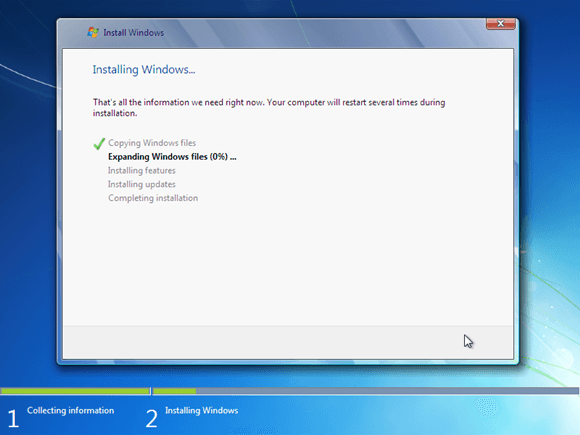
tunggu proses instalasi
12. Jangan tekan tombol apapun pada keyboard! Hal tersebut akan menyebabkan anda mengulangi proses instalasi dari awal.
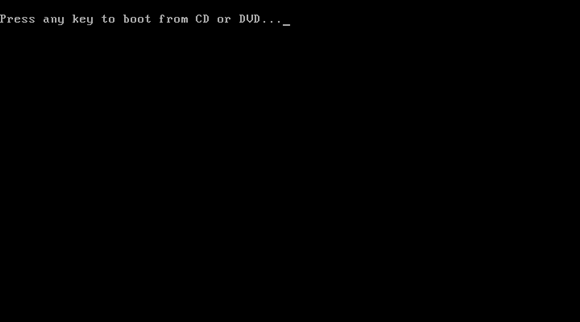
jangan tekan tombol apapun
13. Langkah selanjutnya yaitu memasukkan nama pengguna dan nama komputer. Kemudian pilih Next.
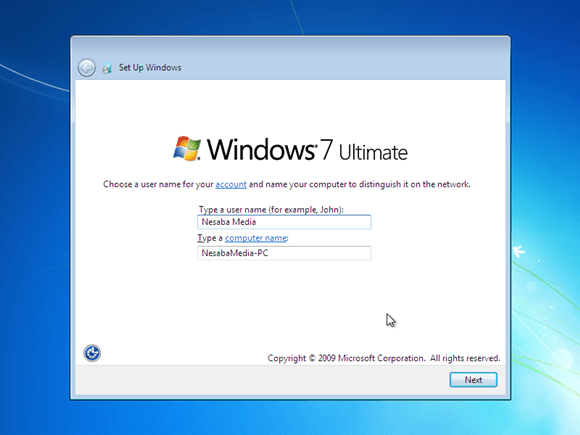
beri nama pengguna dan PC
14. Langkah berikutnya yaitu membuat password untuk akun Windows. Saran saya, buatlah password yang kuat dengan kombinasi angka dan simbol. Sedangkan untuk password hint, isikan kata atau kalimat yang membantu anda mengingat password anda tersebut. Jika anda tidak ingin menambahkan password, biarkan saja kosong. Kemudian pilih Next.
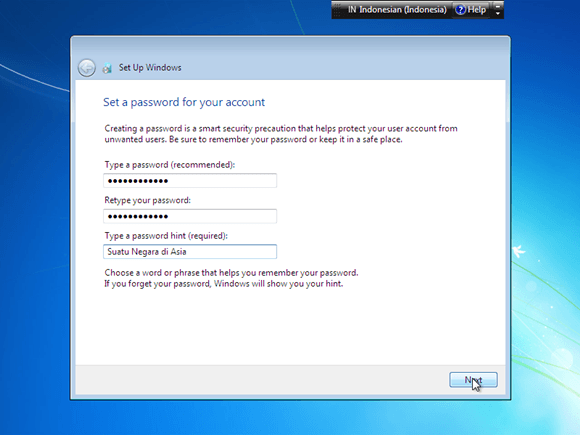
beri password
15. Silakan masukkan product key windows 7, kemudian pilih Next. Jika tidak mempunyai product key, anda bisa lewati langkah berikut ini tanpa memasukkan product key. Tetapi, tanpa aktivasi product key, anda hanya dapat menggunakan Windows 7 selama masa trial (30 hari). Selanjutnya pilih Next.
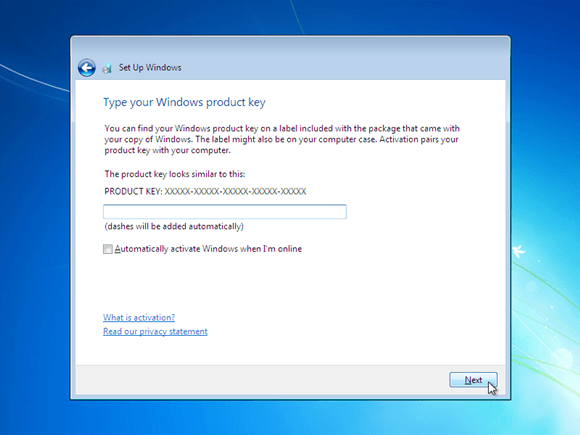
masukkan product key
16. Untuk Windows Update, silakan pilih Ask me later. Anda bisa memilih Use recommended settings jika DVD windows 7 yang anda miliki original. Tetapi jika tidak, saya sangat menyarankan pilih Ask me later.
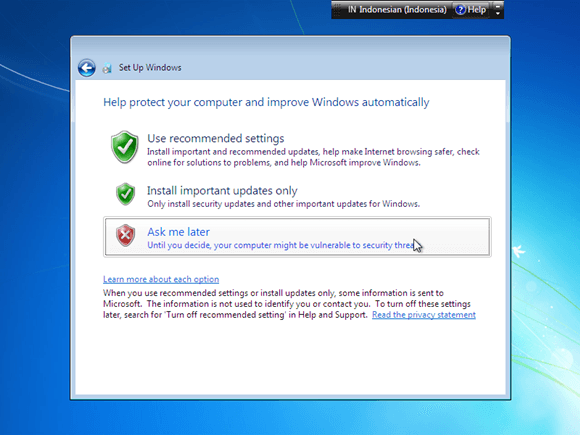
windows update
17. Untuk Time zone/ zona waktu. Pilih (UTC+07:00) Bangkok, Hanoi, Jakarta.
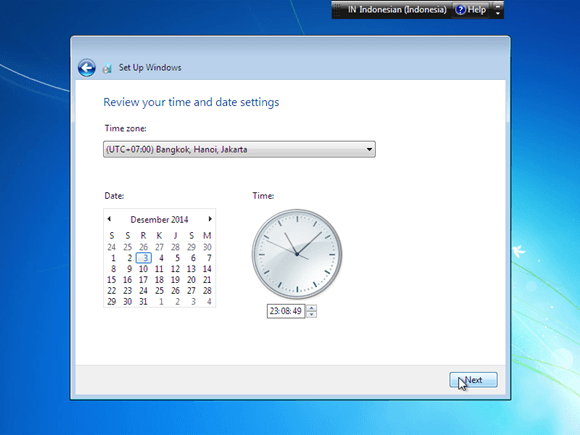
atur time zone
18. Langkah berikutnya yaitu menentukan lokasi jaringan. Silakan pilih Public Network.
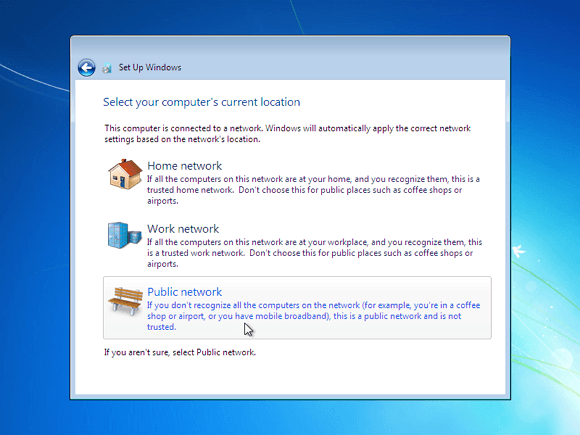
pilih public network

19. Jika anda menambahkan password untuk akun anda seperti pada langkah no. 14. Anda harus memasukkan password terlebih dahulu untuk masuk ke layar dekstop. Kemudian tekan tombol Enter.
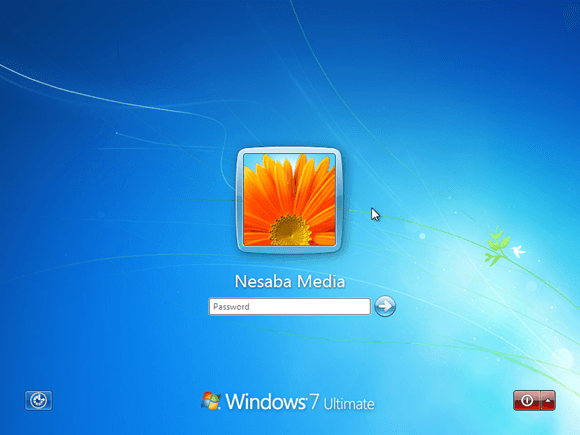
login
20. Well ! Proses instalasi windows 7 selesai. ðŸ™‚
tampilan dekstop

Penutup

Selain menginstall melalui DVDROM, anda juga bisa menginstall windows 7 dengan USB flashdisk dengan cara menjadikannya bootable flashdisk terlebih dahulu. Cara menginstallnya pun tidak jauh berbeda dengan menginstall melalui DVDROM. Semoga tulisan sederhana saya ini bermanfaat dan juga mudah dipahami.

SUMBER : Nesabamedia
Cara Install Windows XP


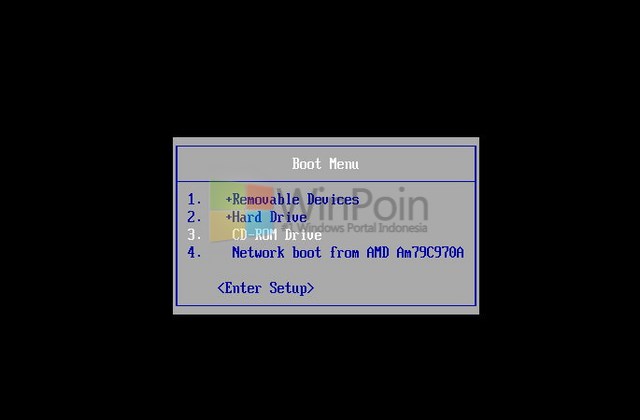
Langkah pertama, saat PC Booting masuk ke Boot Menu, biasanya menekan F8, F12 atau Esc tergantung (keterangannya bisa kamu lihat dibawah layar). Masukkan CD dari installasi Windows XP, dan pada Boot Menu pilih CD-ROM Drive.
Cara Install Windows XP Dengan Mudah

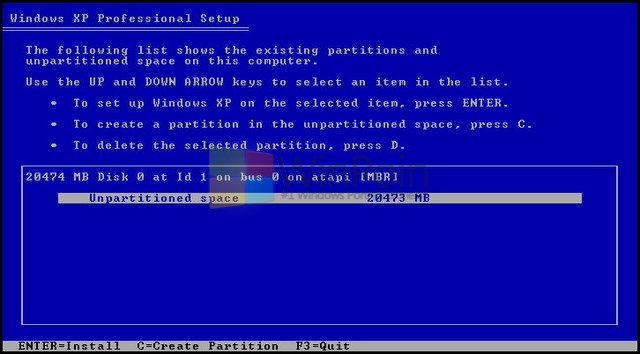
Kemudian komputer kamu baru dan belum ada partisi disk, kamu bisa mengaturnya. Caranya dengan menekan C, dan isikan partisi yang kamu inginkan.
Cara Install Windows XP Dengan Mudah

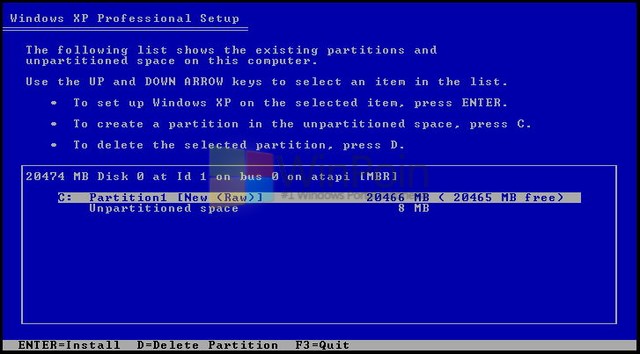
Setelah partisi selesai dibuat, pilih partisi yang akan kamu buat untuk installasi Windows XP dan tekan Enter. Saran WinPoin, selalu taruh installasi Windows XP pada bagian atas sendiri pada partisi lainnya.
Cara Install Windows XP Dengan Mudah

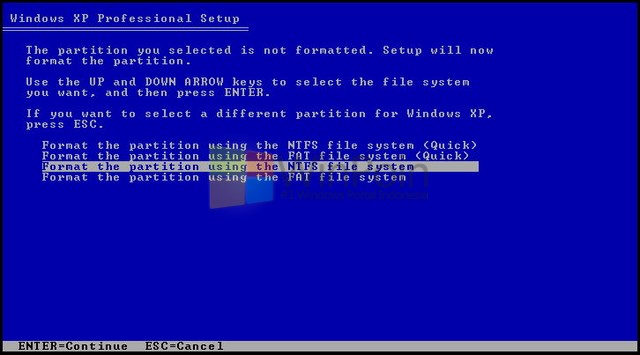
Lalu pilih Format the partition using the NTFS file system (baca File System)
Cara Install Windows XP Dengan Mudah

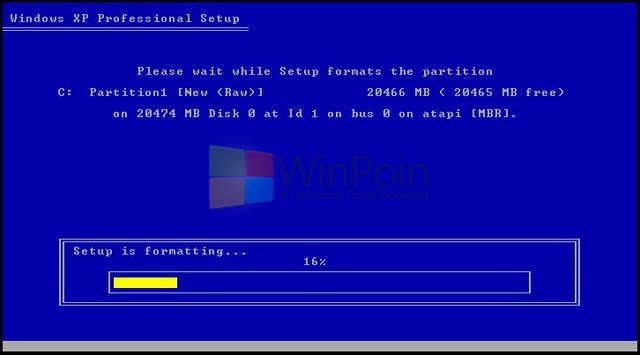
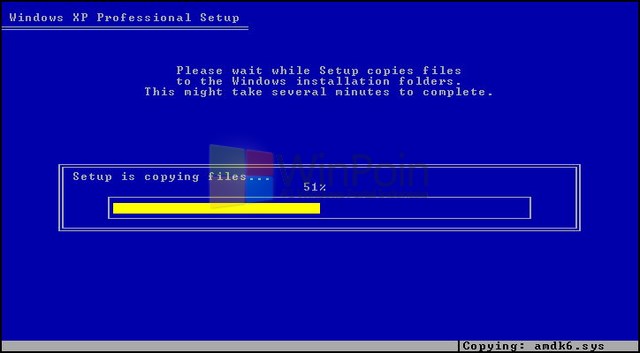
Tunggu sampai format partisi selesai dilakukan proses dilakukan dua kali, jika sudah selesai dilakukan maka komputer akan otomatis restart dan memasukki Windows.
Cara Install Windows XP Dengan Mudah

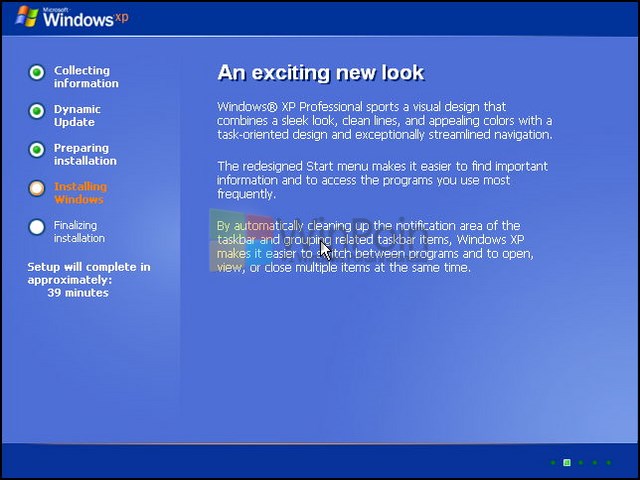
Ketika komputer sudah memasuki Windows XP, kamu akan disuruh menunggu selama 40 menit.
Cara Install Windows XP Dengan Mudah

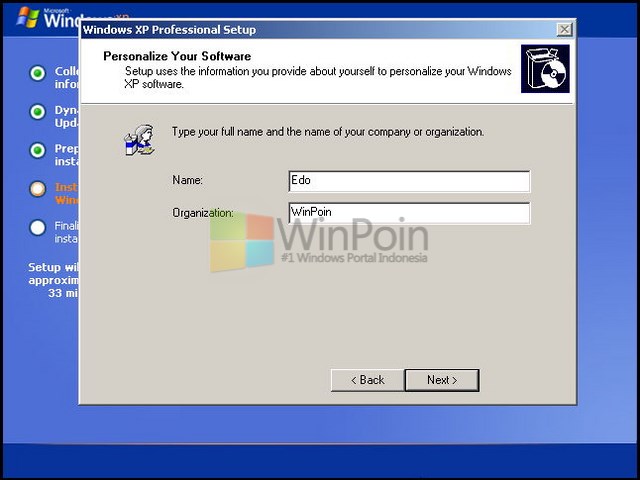
Pada tengah-tengah proses akan ada notif yang menyuruh kamu untuk mengisi identitas diri, masukkan nama dan perusahaan kamu bekerja (terserah bisa kamu isikan apapun). Lalu klik Next.
Cara Install Windows XP Dengan Mudah

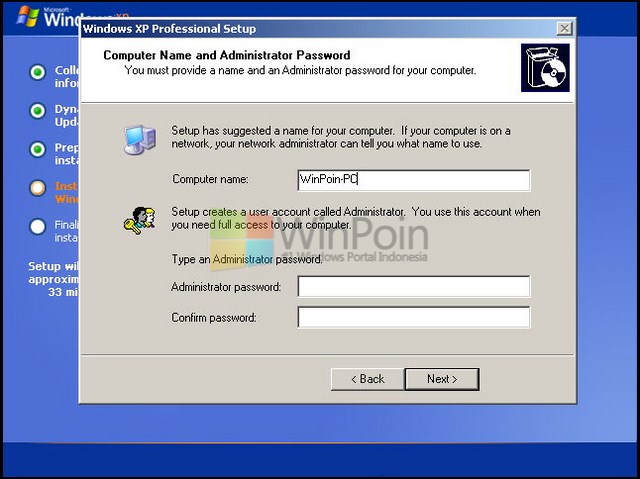
Kemudian isikan nama komputer, jika kamu ingin memberi password pada komputer, isikan field Administrator password dan Confirm password. Jika sudah klik Next.
Cara Install Windows XP Dengan Mudah

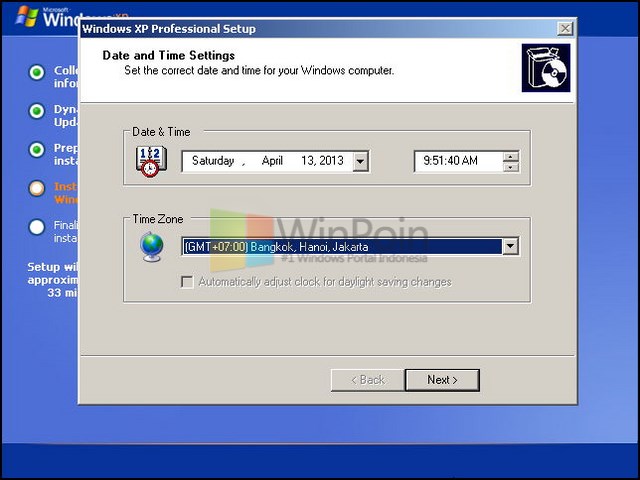
Setelah itu isikan tanggal dan waktu, jika kamu ingin diatur secara otomatis, ubah Time Zone menjadi GMT+07:00 dan klik Next.
Cara Install Windows XP Dengan Mudah

Lalu kamu disuruh untuk mengisikan produk lisensi Windows XP yang kamu beli setelah mengatur itu semua.

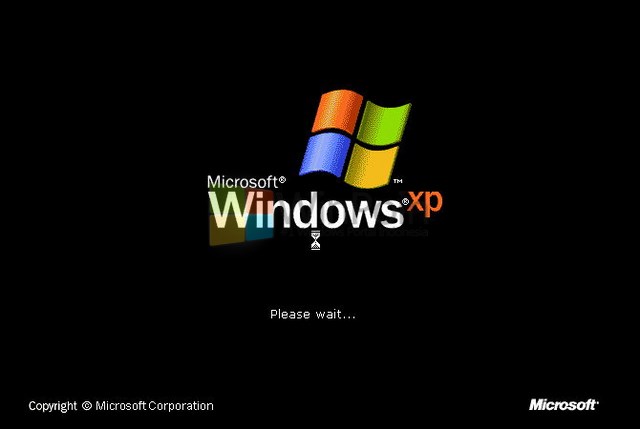
Tunggu sampai komputer melakukan restart untuk memasuki Windows XP.
Cara Install Windows XP Dengan Mudah

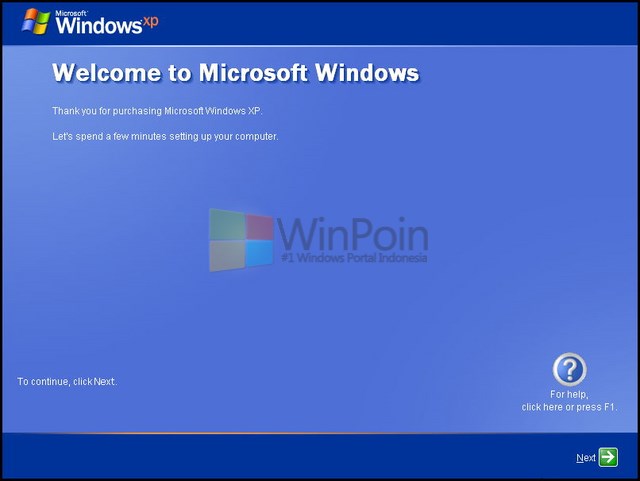
Windows XP akan menyambut kamu dan menyuguhkan settingan yang perlu kamu atur, klik Next.
Cara Install Windows XP Dengan Mudah

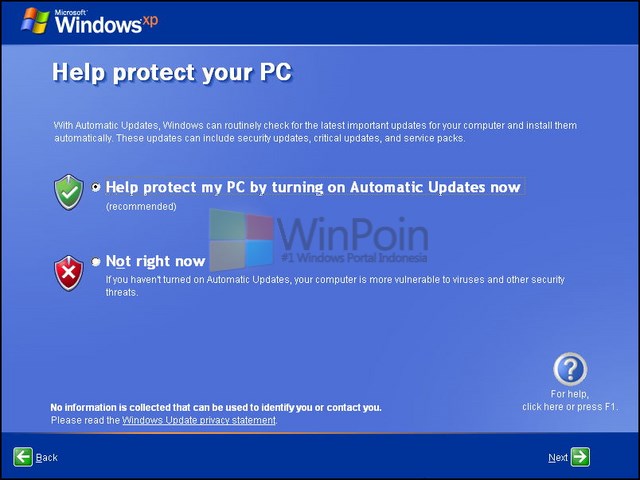
Pada tahap ini kamu bisa memilih update otomatis atau tidak ingin melakukan update otomatis. Saran WinPoin lakukan update otomatis dengan memilih bagian atas sendiri, lalu klik Next.
Cara Install Windows XP Dengan Mudah

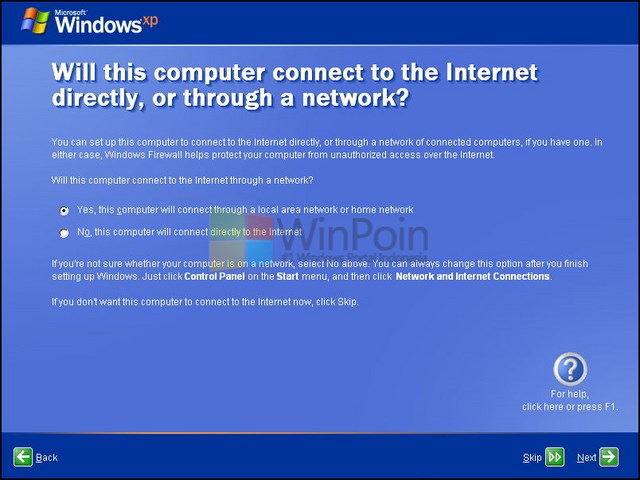
Jika komputer kamu selalu terhubung dengan internet pada tahan ini kamu bisa memilih pilihan pertama atau jika komputer kamu tidak selalu terhubung dengan internet kamu bisa memilih yang kedua, atau kamu bisa juga melewati step ini dengan mengklik Skip. Kalau kamu sudah menentukan pilihan internet, klik Next.
Cara Install Windows XP Dengan Mudah

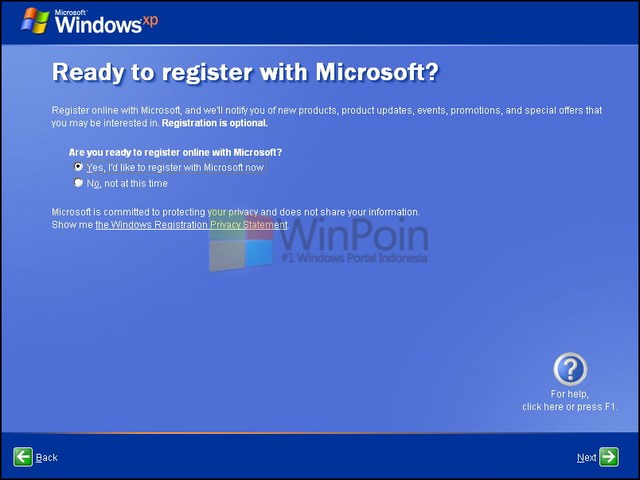
Setelah itu kamu disuruh untuk mendaftarkan komputer ke Microsoft, ini terjadi bila kamu selalu koneksi internet. Jika kamu tidak ingin register, klik opsi kedua dan klik Next.
Cara Install Windows XP Dengan Mudah

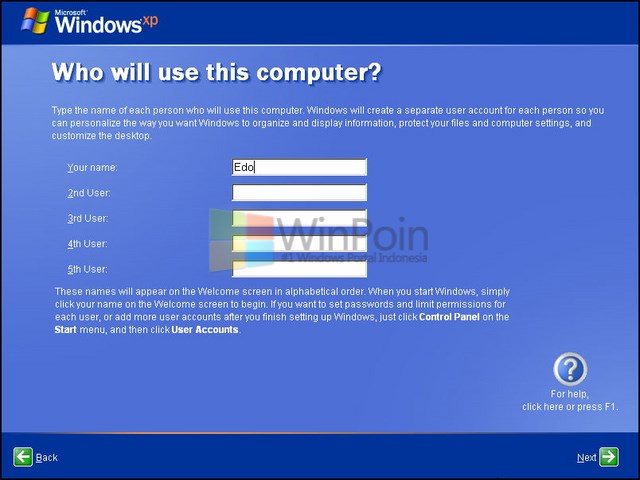
Isikan Nama user komputer, bila pengguna komputer lebih dari satu isikan kolom dua, ketiga dan seterusnya sesuai dengan user yang kamu inginkan dan klik Next.
Cara Install Windows XP Dengan Mudah

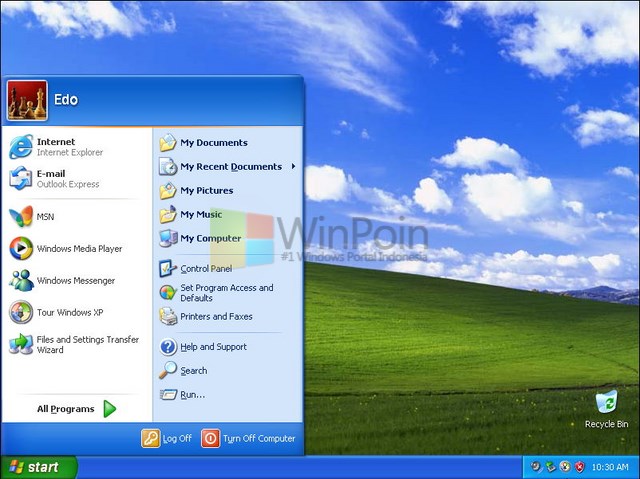
Nah sekarang kamu akan memasuki desktop dari Windows XP.

Cara Install Windows XP Dengan Mudah

Itulah panduan install Windows XP yang baru saja WinPoin berikan untuk kamu, mudah dan cepat bukan? Perlu kamu ketahui, Saya tadi meng-install Windows XP SP3 dan antara cara install Windows XP SP3 dengan Windows XP lainnya sama. Tidak ada cara yang berbeda.

SUMBER : Winpoin

Distribusi Linux

Distro Linux (singkatan dari distribusi Linux) adalah sebutan untuk sistem operasi komputer dan aplikasinya, merupakan keluarga Unix yang menggunakan kernel Linux. Distribusi Linux bisa berupa perangkat lunak bebas dan bisa juga berupa perangkat lunak komersial seperti Red Hat EnterpriseSuSE, dan lain-lain.
Ada banyak distribusi atau distro Linux yang telah muncul. Beberapa bertahan dan menjadi distro besar, bahkan sampai menghasilkan distro turunan, contohnya distro Debian GNU/Linux. Distro ini telah menghasilkan puluhan distro turunan, antara lain UbuntuKnoppixXandrosDSL, dan sebagainya.
Untuk mendapatkan distro Linux, anda dapat mengunduh langsung dari situs distributor distro bersangkutan, mengunduhnya dari mirror lokal (misalnya untuk mirror lokal Indonesia pada  atau membelinya dari penjual lokal.

Sejarah

Linus Torvalds mengembangkan kernel Linux dan didistribusikan versi pertama yaitu versi 0,01, pada tahun 1991. Pada saat pertama kali didistribusikan hanya berupa source kernel saja, kemudian menjadi dapat diunduh dalam bentuk images cakram flopi (bahasa Inggrisfloppy disk), satu bootable yang berisi kernel, dan satu set utilitas GNU dan alat untuk menyiapkan sistem file. Karena prosedur instalasi yang rumit, terutama dalam menghadapi pertumbuhan jumlah perangkat lunak yang tersedia, distribusi mulai bermunculan untuk menyederhanakan masalah ini. [1]
Distribusi awal meliputi:
  • H. J. Lu's "Boot-root", sebuah dist images yang terdiri dari kernel dan alat minimal untuk memulai
  • MCC Interim Linux, yang dapat diunduh untuk umum pada server FTP University of Manchester pada bulan Februari 1992
  • TAMU, dibuat di Texas A&M University pada waktu yang hampir bersamaan dengan MCC Interim Linux
  • SLS (Softlanding Linux System)
  • Yggdrasil Linux/GNU/X, distribusi Linux pertama yang berbasis CD-ROM
SLS tidak terpelihara dengan baik, sehingga Patrick Volkerding merilis distribusi baru berdasarkan SLS yang ia namakan Slackware, dirilis pada tahun 1993. Slackware merupakan distribusi tertua yang masih ada hingga saat ini.

Repositori

Sebuah repositori perangkat lunak adalah lokasi penyimpanan dari berbagai paket perangkat lunak yang mungkin diambil dan diinstal pada komputer. Banyak penerbit perangkat lunak dan organisasi lain memelihara server di Internet untuk tujuan ini, baik secara gratis atau untuk biaya berlangganan.
Repositori mungkin hanya untuk program-program tertentu, seperti CPAN untuk bahasa pemrograman Perl, atau untuk seluruh sistem operasi. Operator repositori tersebut biasanya menyediakan sebuah sistem manajemen paket, alat-alat yang dimaksudkan untuk mencari, menginstal dan sebaliknya memanipulasi paket perangkat lunak dari repositori.
Sebagai contoh, banyak distribusi Linux menggunakan Advanced Packaging Tool yang umumnya ditemukan di distro berbasis Debian, atau yum yang biasa ditemukan di distro berbasis Red Hat. Ada juga beberapa sistem manajemen paket independen, seperti Pacman, digunakan dalam Arch Linux dan equo, ditemukan di Sabayon Linux.
Sebagian besar distribusi Linux mempunyai banyak repositori di seluruh dunia yang cermin repositori utama.

Contoh distribusi Linux

Distribusi-distribusi Linux dapat dikategorikan berdasarkan sistem manajemen paket, bebas dan tidak, tujuan pembuatan, perangkat lunak dasar yang digunakan, dan lain sebagainya.

Distribusi Populer

Berikut merupakan daftar distribusi linux yang populer:
  • Arch Linux, merupakan distribusi jenis rolling release yang ditargetkan pada pengguna Linux yang sudah berpengalaman, Arch Linux dikelola oleh komunitas.
    • Manjaro, adalah distribusi turunan Arch Linux yang cepat, ramah pengguna dan berorientasi-desktop
  • Debian, distribusi ini dikelola oleh sukarelawan di komunitas. Debian merupakan distribusi tua yang masih ada hingga saat ini dan banyak menghasilkan turunan berupa distribusi baru. Berikut ini merupakan contoh distribusi populer yang diturunkan dari Debian.
    • Canaima, adalah sebuah proyek sosial-teknologi terbuka. Canaima dibangun dan dikembangkan di Venezuela berdasarkan Debian.
    • Knoppix, distribusi pertama yang menggunakan Live CD untuk menjalankan sistem dari removable media tanpa harus melakukan instalasi ke hard disk.
    • Linux Mint Debian Edition (LMDE), yang didasarkan langsung dari distribusi Debian.
    • Ubuntu, merupakan distribusi yang paling populer yang berasal dari debian, dikembangkan oleh perusahaan Canonical Ltd.
      • Backtrack, distribusi yang dikembangkan oleh tim Offensive Security yang dibangun khusus untuk tujuan digital forensik dan uji keamanan.
      • Linux Mint, distribusi Linux berbasis Debian (Linux Mint Debian Edition) dan Ubuntu.
        • Xenta OS, merupakan distribusi yang dikembangkan di Indonesia Basis Linux Mint yang menggunakan antarmuka desktop Cinnamon dan XFCE (untuk komputer dengan spesifikasi rendah)
      • Lubuntu, varian Ubuntu yang menggunakan antarmuka desktop LXDE (untuk komputer dengan spesifikasi rendah)
      • Xubuntu, varian Ubuntu yang menggunakan antarmuka desktop XFCE (untuk komputer dengan spesifikasi rendah)
      • Kubuntu, varian Ubuntu yang menggunakan antarmuka desktop KDE
      • Edubuntu, varian Ubuntu khusus untuk edukasi atau pembelajaran.
      • BlackBuntu, varian Ubuntu khusus untuk Penetrasi jaringan, keamanan, digital forensic.
      • Sabily, Varian ubuntu cocok bagi muslim(lengkap dengan software yang islami)
      • Elementary OS, distribusi turunan Ubuntu yang dikembangkan oleh Elementary LLC. Elementary OS menggunakan antarmuka desktop Pantheon
    • BlankOn, merupakan distribusi yang dikembangkan di Indonesia. BlankOn menggunakan antarmuka desktop yang disebut Manokwari dan tersedia dalam beberapa bahasa daerah lokal di Indonesia.
  • Fedora, distribusi komunitas yang disponsori oleh perusahaan Amerika, RedHat.
    • Red Hat Enterprise Linux, distribusi yang dikelola dan dikomersialkan oleh RedHat.
      • CentOS, distribusi komunitas yang dibangun dari kode sumber yang sama oleh RedHat.
      • Oracle Enterprise Linux, merupakan turunan dari Red Hat Enterprise Linux, dipelihara dan komersial didukung oleh Oracle.
      • IGOS Nusantara, dikembangkan oleh Lembaga Ilmu Pengetahuan Indonesia. Dibangun berdasarkan Red Hat Enterprise Linux.
    • Mandriva, merupakan distribusi komersial turunan RedHat yang populer di beberapa negara Eropa dan Brazil. Distribusi Mandriva dikelola oleh perusahaan Prancis dengan nama yang sama, Mandriva.
      • Mageia, merupakan distribusi komunitas yang merupakan percabangan dari Mandriva pada tahun 2010.
      • PCLinuxOS, turunan dari Mandriva yang mengkhususkan kepada penggunaan komputer desktop.
  • Slackware, merupakan distribusi pertama yang lahir pada tahun 1993 dan merupakan salah satu distribusi Linux tertua saat ini.
    • SUSE Linux Enterprise, dibangun berdasarkan OpenSUSE dan dikelola oleh perusahaan SUSE.
      • OpenSUSE, distribusi komunitas yang disponsori oleh perusahaan Jerman, SUSE.

SUMBER : Wikipedia

Cara Install Windows 7

Artikel tutorial kali ini berisi tentang bagaimana cara menginstall (ulang) windows 7 pada komputer maupun laptop. Seperti yang kita ketahu...